



Бухгалтерия и документооборот
Читать далее »

Выгрузка данных — это ответ на вопрос, который звучит на каждой второй презентации: «а если мы захотим уйти — данные останутся у вас?» Ответ проверяется не словами, а одной кнопкой. Ниже — что именно можно забрать, в каком виде и что проверить до того, как это понадобится.
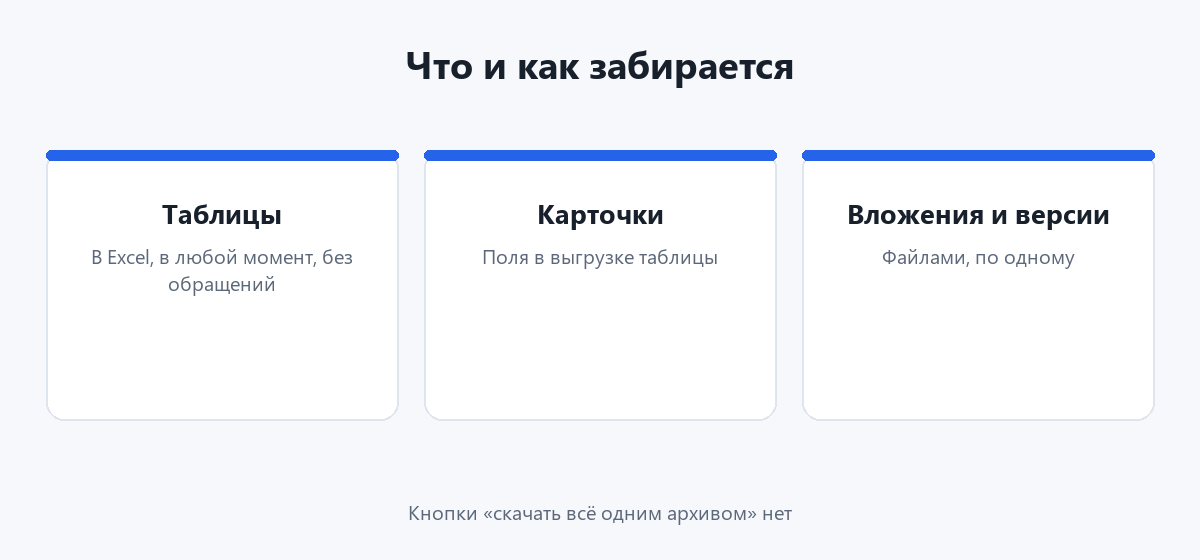
Табличные данные выгружаются в Excel в любой момент. Это не платная услуга, не обращение в поддержку и не «экспорт по запросу за три дня» — обычная выгрузка из интерфейса.
Выгрузка данных важна не потому, что все собираются уходить. Она нужна для трёх вещей: отдать цифры тем, кто не работает в системе (бухгалтеру, аудитору, заказчику), сделать свою сводку в привычном инструменте и понимать, что данные не заперты.
| Что | В каком виде | Когда пригодится |
|---|---|---|
| Таблицы и реестры | Excel (XLSX) | Сводка, отчёт, передача наружу |
| Карточки документов | Поля в выгрузке таблицы | Проверка реестра, сверка |
| Вложения и версии | Файлы, по одному | Передача конкретных документов |
| Справочники | Таблицы | Перенос или проверка данных |
| История версий | В карточке документа | Когда нужна доказательная база |
Разделение стоит запомнить: табличные данные забираются выгрузкой, а файлы и версии — иначе. Это не ограничение конкретной системы, а разница между «данные» и «файлы».
Не собирает всё в один архив. Кнопки «скачать весь аккаунт одним zip» нет. Таблицы выгружаются, вложения забираются отдельно.
Не восстанавливает данные обратно. Обратной операции нет: выгрузить реестр можно, загрузить его обратно в систему одной кнопкой — нельзя. Перенос — отдельная работа.
Не заменяет порядок в данных. Выгрузка честно показывает то, что есть: если в реестре три записи одного контрагента, в Excel их тоже будет три.
Не даёт «всё, что видит сотрудник». Выгружается то, к чему есть доступ: права работают и в выгрузке.
Проверять выгрузку нужно до того, как она понадобится, — по той же причине, по которой запасной выход проверяют в обычный день, а не во время пожара.
Практическое правило: критичный реестр должен выгружаться. Если данные достаются только через интерфейс одного сервиса и только по одному документу — вы зависите от него сильнее, чем кажется.
Проверка занимает пятнадцать минут: открыть реестр, нажать выгрузку, посмотреть, что попало в файл, и убедиться, что колонки, которые вам нужны, там есть. Обычно выясняется, что половина нужных полей не выгружается, потому что не заполнена.
Система облачная: поставить её на свой сервер нельзя, админ не требуется. При старте это удобнее и дешевле, но если по вашим требованиям данные должны лежать только внутри вашей сети — облако не подойдёт, и это лучше понять до внедрения.
Зато у облака есть то, чего не будет у сервера в кабинете: данные бэкапируются и одновременно хранятся на разных серверах в разных регионах России. Авария на одной площадке не означает потерю данных.
Ассистент, работающий с системой через MCP, полезен рядом с выгрузкой, а не вместо неё: он может собрать сводку по реестру, отобрать документы по условию, посчитать что-то по данным. Выгрузка в Excel при этом остаётся штатной функцией интерфейса — её не нужно «просить у ИИ».
Разделение простое: ассистент помогает понять, что выгружать, а сама выгрузка — обычная операция.
Побочный, но полезный эффект: выгрузка вскрывает то, что в интерфейсе не видно. В карточке пустое поле выглядит как прочерк, а в таблице — как пустая ячейка, и таких ячеек обычно десятки.
Порядок проверки простой: выгрузите реестр и посмотрите на три колонки — ответственный, срок, контрагент. Если в них есть пустоты, значит, работа с этими документами держится на памяти людей, а не на данных. Выгрузка данных здесь выступает бесплатным аудитом: она показывает, что именно у вас не заполнено.
Это же объясняет, почему выгрузка — не «функция на случай ухода». Ей пользуются в обычной работе: сверить реестр, отдать цифры наружу, проверить, что ничего не потерялось.
Импорта из Excel одной кнопкой. Встроенного импорта нет: перенос данных — отдельная работа, и её надо планировать. Выгрузка есть, загрузки обратно — нет.
Своего сервера. Развернуть систему внутри периметра нельзя.
Архива «всё сразу». Таблицы — выгрузкой, файлы — отдельно.
Публичной ссылки на выгрузку. Данные забираются под своей учётной записью, а не по ссылке из письма.
1. Выгрузите реестр, которым пользуетесь чаще всего, и откройте файл.
2. Проверьте, что в нём есть нужные вам колонки и что они заполнены. Это честная проверка качества данных, а не только выгрузки.
3. Выясните, как забрать вложения по трём ключевым документам. Если это делается по одному файлу — решите, кто и когда этим займётся в случае необходимости.
4. Запишите, где лежит выгрузка и кто имеет к ней доступ. Обычно этот файл живёт в почте у одного человека.
Если сначала хочется проверить себя, а не читать дальше — есть тест из 8 вопросов: он показывает, что с выгрузкой уже в порядке, а что держится на памяти сотрудников.
Если учёт пока в таблицах, начните с материала о том, как собрать реестр договоров за 7 шагов.
А посмотреть, как это выглядит, и получить бесплатный доступ на три месяца можно на сайте bizon.help: посмотреть.
